在开始同步之前,您需要在所有设备上安装SafeW应用并完成基础账号设置。
- 访问SafeW官方网站下载对应平台的应用程序
- 在您的手机上安装SafeW移动版应用
- 在您的电脑上安装SafeW桌面版应用
- 打开应用,按照提示完成新账号注册
- 设置强密码并启用双重验证以增强安全性
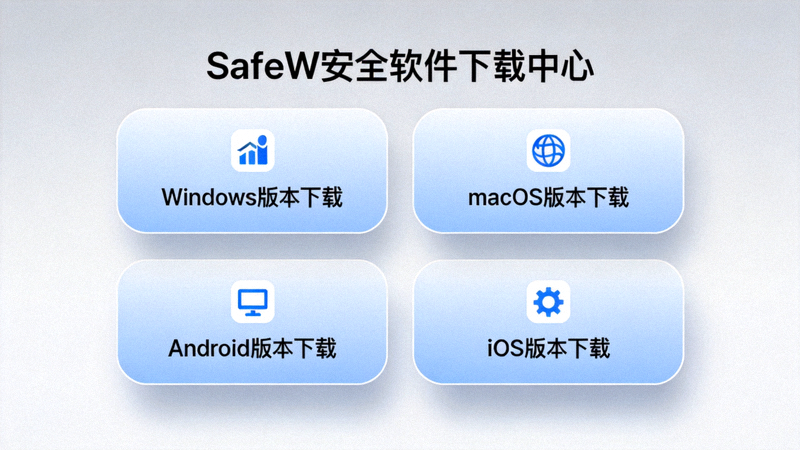
图1:SafeW官方网站下载页面
重要提示:
请务必从官方渠道下载SafeW应用,以确保软件的安全性和完整性。避免使用第三方修改版本。
首先在手机上完成SafeW的基础配置,为后续的设备同步做好准备。
- 打开手机上的SafeW应用,使用注册的账号登录
- 进入“设置” > “隐私与安全”菜单
- 启用“端到端加密”功能
- 设置“自动锁定”时间,增强设备安全性
- 在“多设备管理”中查看当前已连接的设备
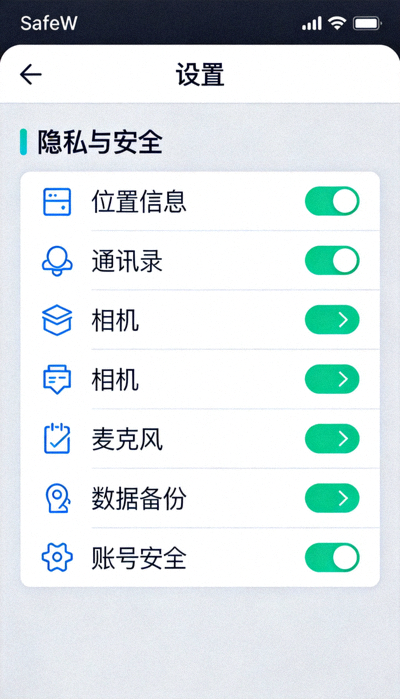
图2:SafeW手机应用设置界面
在电脑上配置SafeW桌面版,准备与手机端进行同步连接。
- 打开电脑上的SafeW桌面应用
- 使用与手机端相同的账号登录
- 进入“设置” > “设备同步”选项
- 确保“允许多设备登录”选项已启用
- 查看“同步设置”中的各项参数
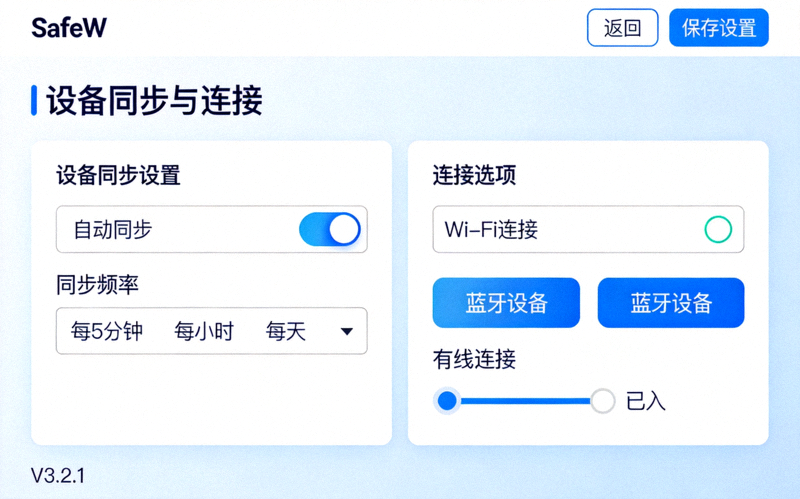
图3:SafeW桌面版设置界面
这是最关键的一步,将手机和电脑端的SafeW应用进行安全配对和同步。
- 在电脑端SafeW中,选择“添加新设备”或“扫描二维码”
- 在手机端SafeW中,进入“设置” > “设备管理” > “连接新设备”
- 手机端会显示一个二维码,使用电脑摄像头扫描此二维码
- 确认两台设备上显示的配对码一致
- 点击“确认连接”完成设备配对
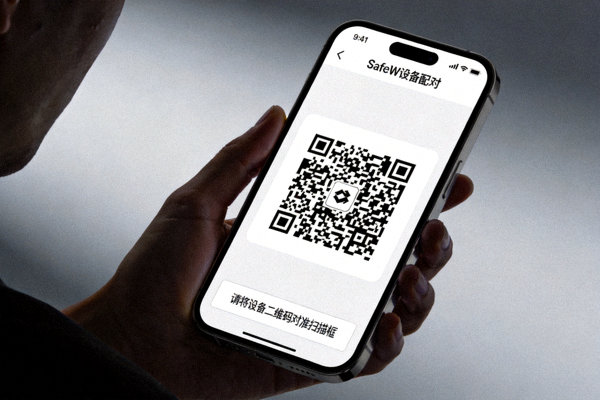
图4:SafeW设备配对二维码界面
同步成功标志:
当设备成功连接后,您会在两台设备上看到“设备已连接”的提示。此时,手机和电脑端的聊天记录、联系人等信息将开始自动同步。
验证同步是否成功,并测试各项跨平台功能是否正常工作。
- 在手机端发送一条测试消息,检查电脑端是否实时显示
- 在电脑端回复消息,检查手机端是否同步更新
- 测试文件传输功能:从手机发送图片到电脑
- 验证联系人列表在两台设备上是否一致
- 检查设置项(如通知偏好)是否跨设备同步
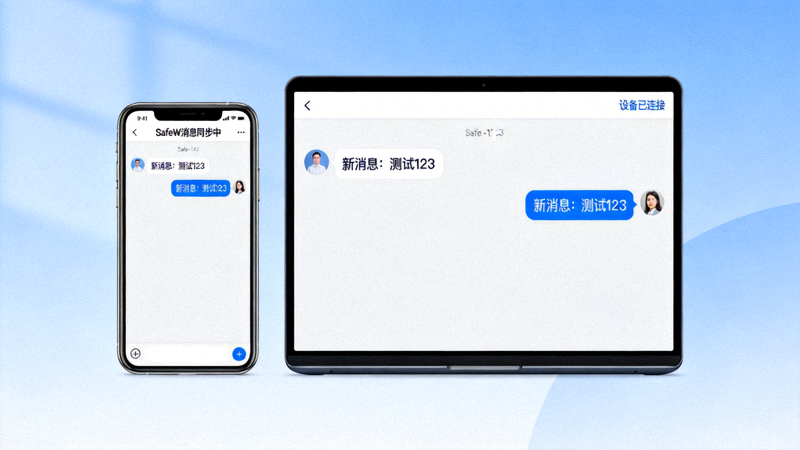
图5:SafeW跨设备消息同步测试
根据个人需求调整同步设置,管理已连接的设备。
- 进入“设置” > “同步选项”自定义同步内容
- 可选择同步:消息记录、媒体文件、联系人、设置等
- 设置同步频率:实时同步或按需同步
- 在“设备管理”中查看所有已连接的设备
- 可随时移除不需要的设备连接
存储空间提示:
同步大量媒体文件可能会占用较多设备存储空间。建议根据实际需要选择同步内容,或定期清理旧文件。
电脑端与手机端功能对比
📱
手机端优势
- 随时随地使用
- 支持扫码登录
- 移动通知提醒
- 相机直接拍摄发送
- 位置共享功能
💻
电脑端优势
- 大屏幕操作方便
- 键盘输入效率高
- 多窗口同时聊天
- 文件拖拽上传
- 长时间会话管理
常见问题解答
Q: 同步后消息记录会占用双倍存储空间吗?
A: 不会。SafeW采用智能同步技术,消息记录在设备间同步时不会重复占用存储空间。每个设备只存储一份数据副本。
Q: 如果更换手机,如何迁移同步设置?
A: 在新手机上安装SafeW并使用同一账号登录,然后在电脑端重新扫描新手机生成的二维码即可重新建立同步连接。
Q: 同步过程是否安全?消息是否会被截获?
A: SafeW使用端到端加密技术,所有同步数据在传输过程中都是加密的,即使被截获也无法解密读取。
Q: 最多可以在多少台设备上同步?
A: SafeW标准版支持最多5台设备同时同步。如需更多设备,可考虑升级到高级版。
Q: 同步连接断开后如何重新连接?
A: 只需在两台设备上都保持SafeW应用运行,并确保网络连接正常,同步连接会自动恢复。如未恢复,可手动重新扫描二维码配对。
