最全面的 SafeW 中文版使用指南,涵盖从下载安装到高级功能的每一步。解决您在使用过程中遇到的各种问题,掌握提升聊天安全与效率的实用技巧。
从零开始,快速掌握 SafeW 的基本使用方法
安全获取官方正版软件
建议通过 SafeW 官方网站或正规应用商店(如 Google Play、Apple App Store)下载最新版本。避免使用第三方未经验证的下载源,以确保软件安全。
根据您的设备选择正确的安装包:Android 用户下载 APK 文件,iOS 用户通过 App Store 安装,Windows/Mac 用户下载桌面客户端。
按照安装向导完成安装。首次启动时,软件会引导您进行语言选择(选择简体中文)、权限授予等初始配置。
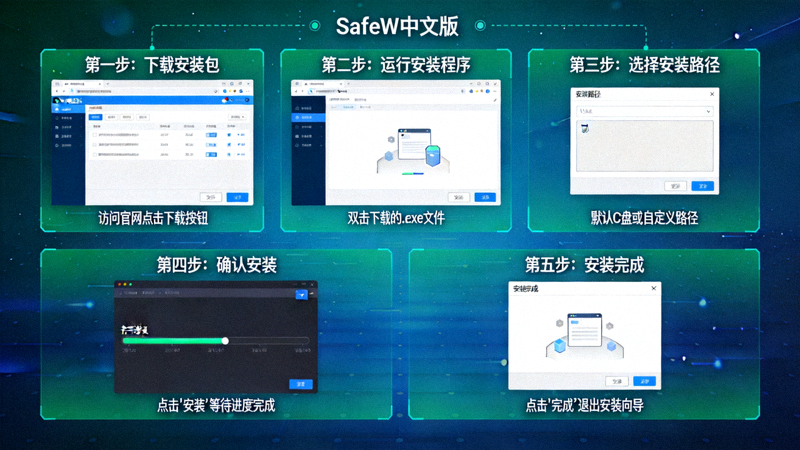
图:SafeW 安装过程界面示意
创建您的安全聊天身份
手机号验证:SafeW 使用手机号进行注册和身份验证。输入您的手机号码后,系统会发送验证码进行确认。
创建个人资料:设置您的显示名称和头像。建议使用昵称而非真实姓名,以保护个人隐私。
重要安全设置:
针对用户最常遇到的问题,提供详细解决方案
官方渠道优先:最安全的下载方式是访问 SafeW 官方网站或通过设备对应的官方应用商店(Google Play、Apple App Store、华为应用市场等)。
识别正版方法:正版 SafeW 应用开发者显示为 "SafeW Technologies",下载前请仔细核对。避免从论坛、网盘等第三方来源下载,以防植入恶意代码。
版本检查:安装后可在应用内“设置”>“关于”中查看版本信息,确保使用的是最新版本以获得最佳安全性和功能体验。
此问题常见于 Android 设备,解决方法如下:
注意:安装完成后,建议关闭“未知来源”选项以维持设备安全。iOS 设备通常不会出现此问题,若从 App Store 下载失败,请检查网络连接或 Apple ID 设置。
如果注册或登录时收不到验证码,请按以下步骤排查:
账号安全是使用 SafeW 的基础,建议采取以下措施:
启用两步验证:这是最重要的安全措施。在“设置”>“隐私与安全”>“两步验证”中设置密码,即使他人获取您的手机号也无法登录。
定期检查活跃会话:定期查看“设置”>“设备”中的登录设备列表,移除不认识的或不再使用的设备。
谨慎分享二维码:SafeW 的“二维码登录”功能方便但存在风险,切勿随意向他人展示您的登录二维码。
注意钓鱼风险:警惕任何索要验证码或登录信息的消息,SafeW 官方永远不会通过消息索要这些信息。
SafeW 提供两种高安全性聊天模式:
端到端加密聊天(默认):所有一对一聊天默认启用端到端加密,无需额外设置。您可以在聊天窗口右上角查看加密状态标识。
秘密对话(阅后即焚):
注意:秘密对话仅限在两个设备间进行,且不支持多设备同步。截图提醒功能会通知对方有人截屏。
创建群组:点击右下角“新建”按钮,选择“新建群组”,添加成员并设置群组名称和头像。
群组权限管理:群主和管理员可以设置:
人数上限:标准群组最多支持200,000名成员,适合大型社群运营。超级群组功能提供更多管理工具和权限设置。
群组加密:SafeW 群组聊天也采用端到端加密技术,确保群内对话的安全性。
提升效率、增强安全性的实用技巧
SafeW 支持本地聊天备份,但备份文件默认未加密。为提升安全性:
当在他人设备上使用 SafeW Web 版或临时登录时:
使用“隐身模式”浏览,退出后聊天记录会自动清除。在登录界面选择“临时会话”选项,或在使用后手动点击“退出并清除数据”。
此功能特别适用于公共电脑、朋友设备或临时使用场景,防止聊天记录残留。
SafeW 支持发送最大2GB的单个文件,但大文件传输可能受网络影响:
避免被群组消息频繁打扰,同时不错过重要信息:
静音特定聊天:长按聊天,选择“静音”,可设置静音时长(如8小时、1周、永久)。
自定义通知:为重要联系人设置特殊通知音,在“联系人”>“自定义通知”中配置。
免打扰模式:全局设置中可安排定时免打扰(如夜间23:00-7:00),期间只接收特别关注联系人的消息。
在大量聊天记录中快速定位信息:
长期使用后,SafeW 可能占用大量存储空间:
自动清理:在“设置”>“数据与存储”中设置自动删除旧媒体文件(如30天前)。
选择性清理:手动清理特定聊天中的媒体文件,保留重要文本消息。
存储分析:使用存储分析工具查看哪些聊天或文件类型占用空间最多,针对性清理。
缓存管理:定期清理应用缓存可释放空间,不影响聊天记录。
在手机、平板、电脑间无缝切换
SafeW 支持多设备同时登录,所有消息实时同步:
注意:秘密对话不支持多设备同步,仅在创建对话的两个设备间有效。
